
Overlever hentingen via iMessage med ett trykk
Bestemor har ikke FamilyBoard. Du kan likevel inkludere henne via iMessage — tid, sted og en kort beskjed er ferdigskrevet. Ett trykk, og det er sendt.
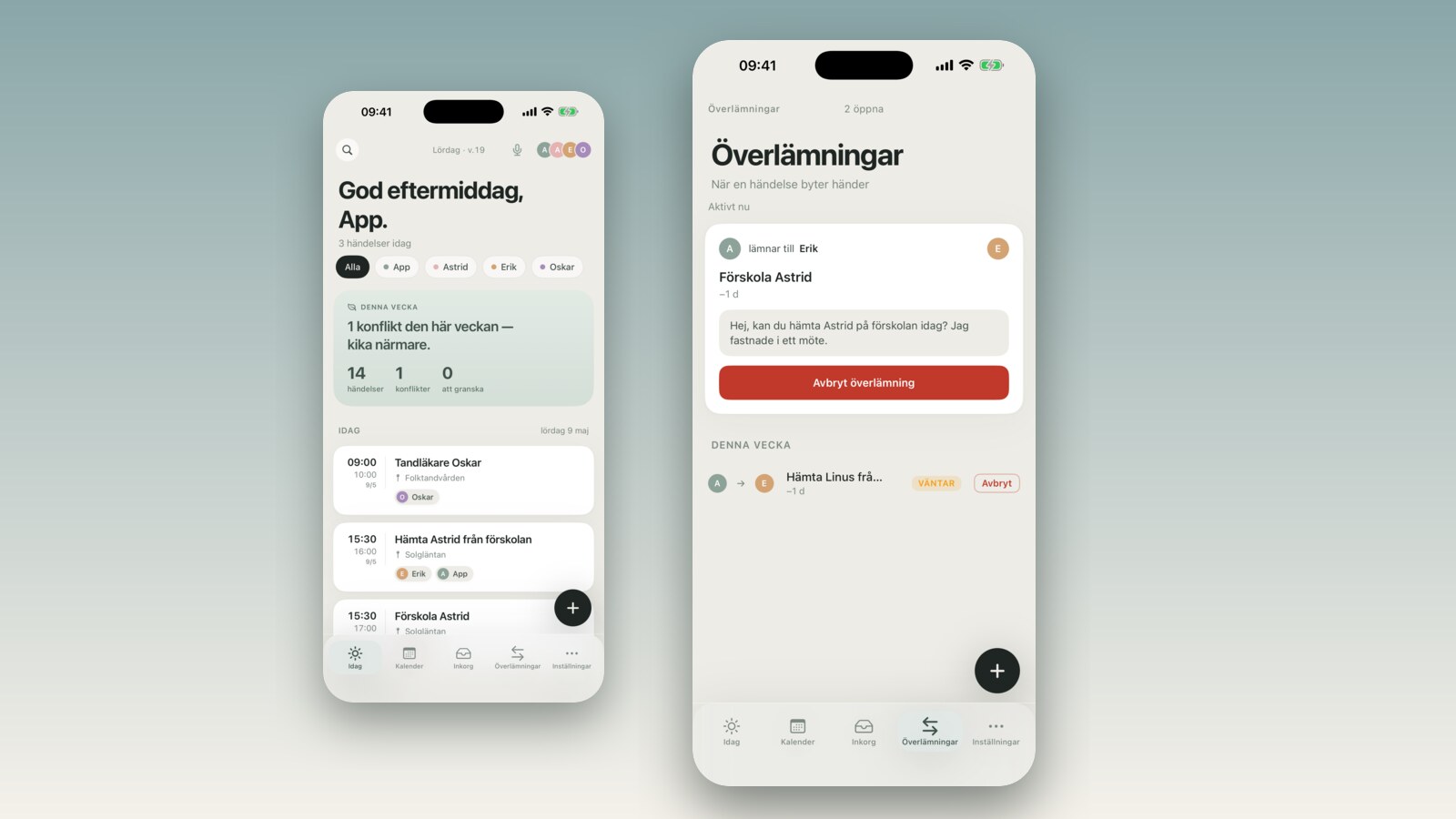
Det er torsdag kl. 16:15. Du sitter fast i et møte som dro ut, hentingen er kl. 17, og du sender en SMS til bestemor: «Kan du hente Jonas i dag?» Hun svarer «OK!» og tretti sekunder senere: «Hvor er det?» Du skriver adressen. Hun spør hvilken inngang. Du forteller. Hun spør om Jonas har noe med seg. Du svarer. Det er nå 16:24, du er fortsatt i møtet, og et sted i den SMS-tråden har halve informasjonen forsvunnet. Jonas står igjen på skolen ved feil dør kl. 17:12, og bestemor kjører rundt kvartalet.
Dette er ikke bestemors feil. Det er ikke din feil heller. Det er et informasjonsproblem — altfor mye koordinering henger på at du rekker å skrive de rette tingene i rett rekkefølge under press.
I FamilyBoard v2.4 kan du overlevere en aktivitet via iMessage med ett trykk. Tid, sted og en kort beskjed er allerede skrevet. Mottaker trenger ikke appen.
Hva som har endret seg
FamilyBoard har hatt «overlever»-funksjonen en stund — den lar deg overføre en aktivitet til en annen person i familien. Det som manglet var støtte for folk utenfor appen. Bestemor. Naboen som gjør et engangs henteoppdrag. Den andre forelderen som ikke har installert FamilyBoard ennå.
I v2.4 utvider vi overleveringene med et nytt alternativ: Overlever via iMessage. I stedet for at et internt FamilyBoard-varsel sendes til en app-bruker, åpnes Meldinger med en ferdigskrevet tekstmelding — allerede fylt ut med tid, adresse (som Maps-lenke), barnets navn og en valgfri kort kommentar fra deg. Mottaker bekrefter bare med tommelen opp.
Inne i FamilyBoard kan du fortsatt følge med på om personen har bekreftet eller om det kan være på tide å sende en påminnelse. Men du trenger ikke spørre igjen. Du sendte allerede alt.
Slik fungerer det
1. Åpne aktiviteten. Trykk på hendelsen i kalenderen — hentingen, treningen, legetimen. Det spiller ingen rolle hvilken type aktivitet det er.
2. Trykk «Overlever». Knappen sitter i aktivitetsvisningen. Du ser de vanlige alternativene (overlever internt til et familiemedlem) pluss det nye: «Overlever via iMessage».
3. Velg en kontakt. Kontaktvelgeren åpnes. Det er din vanlige iOS-kontaktliste — bestemor, naboen, hvem som helst.
4. Gjennomgå meldingen. Før du sender ser du en forhåndsvisning av den ferdigskrevne meldingen. Den inneholder: aktivitetens navn, tid og dato, adresse som en klikkbar Maps-lenke, barnets navn, og din eventuelle korte kommentar. Du kan redigere akkurat som en vanlig iMessage.
5. Send med ett trykk. Meldinger-appen åpnes med alt forhåndsutfylt. Du trykker send. Tilbake i FamilyBoard merkes aktiviteten som «overlevert — venter på bekreftelse».
Mottaker trenger bare iMessage. Ingen apper, ingen kontoer, ingen instruksjoner.
Når det er nyttig
Det åpenbare scenariet er besteforeldre. De er villige til å hjelpe, vet hvordan man henter et barnebarn, men har ikke lastet ned en ny app og skal ikke måtte gjøre det for ett enkelt oppdrag. Med iMessage-overleveringen får de all informasjon i én boble — ingen oppfølgingsspørsmål nødvendig for å finne frem.
Det fungerer like bra for en nabo eller en venn som gjør et engangs henteoppdrag. Du vet de er flinke med barn. Du vet ikke om de vil installere en kalenderapp for det. Nå trenger de ikke å gjøre det.
Det tredje scenariet er mer delikat men vanligere enn man kanskje tror: den andre forelderen som ikke har installert FamilyBoard. Det interne overleveringssystemet fungerer smidig når begge foreldrene er i appen — men det er en separat beslutning å laste den ned. iMessage-overleveringen lar deg sende koordinasjonsinformasjon på en strukturert, sporbar måte uten at overleveringen stopper opp fordi motparten ikke er tilkoblet ennå. Vi har skrevet mer om dette mønsteret i slik inkluderer du besteforeldre i planleggingen.
Slik sammenlignes det med en vanlig SMS
Det åpenbare alternativet er å skrive en SMS selv. Det fungerer — hvis du rekker det, hvis du husker å skrive med adresse, hvis du ikke er i et møte. De fleste SMS-er i denne sammenhengen skrives under press og mangler minst ett av: eksakt tid, riktig adresse, barnets navn, hva barnet har med seg. Det er ikke slurv — det er kognitiv belastning på feil tidspunkt.
Deler du et Apple Calendar-event via delingsmenyen sendes en .ics-fil. Mottaker må trykke på den, velge om de vil importere til sin kalender, og deretter ha tilstrekkelig kalenderintegrasjon for at Maps-lenken skal dukke opp. Det er ikke umulig, men det er fire steg for bestemor som leser iMessage på sin iPhone.
En kalenderinvitasjon via iCloud krever et Apple-ID på mottakers side, at de godtar invitasjonen, og at de har iCloud Kalender aktivert. Igjen — alt dette er rimelig, men det er forutsetninger du ikke alltid kan kontrollere.
FamilyBoards iMessage-overlevering er en ren tekstmelding med informasjon strukturert av appen, ikke av deg i øyeblikket. Mottaker ser nøyaktig det de trenger å vite, og Maps-lenken fungerer uavhengig av om de har iPhone eller Android — lenkene peker på google.com/maps, ikke Apple Maps. Ingen apper. Ingen kontoer. Ingenting å godkjenne.
Slik kommer du i gang
Funksjonen er tilgjengelig fra og med FamilyBoard v2.4 for alle med et premium-abonnement. Selve overleveringen skjer fra en iPhone eller iPad, siden iMessage er en Apple-tjeneste — bruker du FamilyBoard på Android åpnes i stedet en vanlig SMS med den samme ferdigskrevne teksten. Oppdater appen, åpne en valgfri aktivitet og test med et henteoppdrag du uansett måtte koordinere. Se gjerne hele v2.4-oppdateringen for en oversikt over alt som er nytt, eller les om alle koordinasjonsverktøy som passer for delte familiesituasjoner.
Den enkleste starten er å sende en testoverlevering til deg selv — velg ditt eget nummer, sjekk hvordan meldingen ser ut, og du har fasiten for hvordan mottaker opplever det. Appen kan du laste ned fra startsiden.
Vanlige spørsmål
Må mottaker ha FamilyBoard? Nei. Det er hele poenget. Mottaker trenger bare iMessage — noe praktisk talt alle iPhone-brukere i Norge har. Ingen konto, ingen nedlasting.
Fungerer det på Android eller vanlig SMS? Funksjonen bruker iOS Meldinger-appen og åpner et iMessage-utkast. Hvis mottakers nummer er koblet til en Android-enhet sendes det som en vanlig SMS (blå boble → grønn boble — det vanlige). Innholdet er det samme. Maps-lenken i meldingen peker på Google Maps og fungerer på Android.
Ser jeg om de har bekreftet? Ja. I FamilyBoard vises aktiviteten som «overlevert» med statusen «venter på bekreftelse» til mottaker sender noe tilbake (et «OK», en tommel opp, hva som helst). Vi analyserer ikke svarets innhold — vi markerer bare at et svar er kommet inn. Du kan også se om du sendte en melding men ikke fikk svar og vil følge opp.
Hva er det nøyaktig som står i meldingen? Omtrent slik: «Hei! Kan du hente Jonas i dag? Tid: kl. 17:00. Sted: Granittveien skole, Granittveien 4 → [Åpne i Maps]. Jonas har svømmebagen med seg. Takk! / Ingrid via FamilyBoard.» Tittel, tid, lenke, barnets navn og kommentaren din hvis du la til en. Du ser hele teksten i forhåndsvisningen før du sender, og du kan redigere den.
Fungerer Maps-lenken hvis mottaker har Android?
Ja. Lenken peker på google.com/maps med koordinatene eller adressen forhåndsutfylt. Fungerer i alle mobilnettlesere og åpner Google Maps-appen direkte hvis den er installert. Vi bruker ikke maps.apple.com av akkurat den grunn.