
Abholung per iMessage übergeben — mit einem Tipp
Oma hat kein FamilyBoard — du bindest sie trotzdem ein. Zeit, Ort und ein kurzer Text sind vorausgefüllt. Ein Tipp, und die Nachricht ist raus.
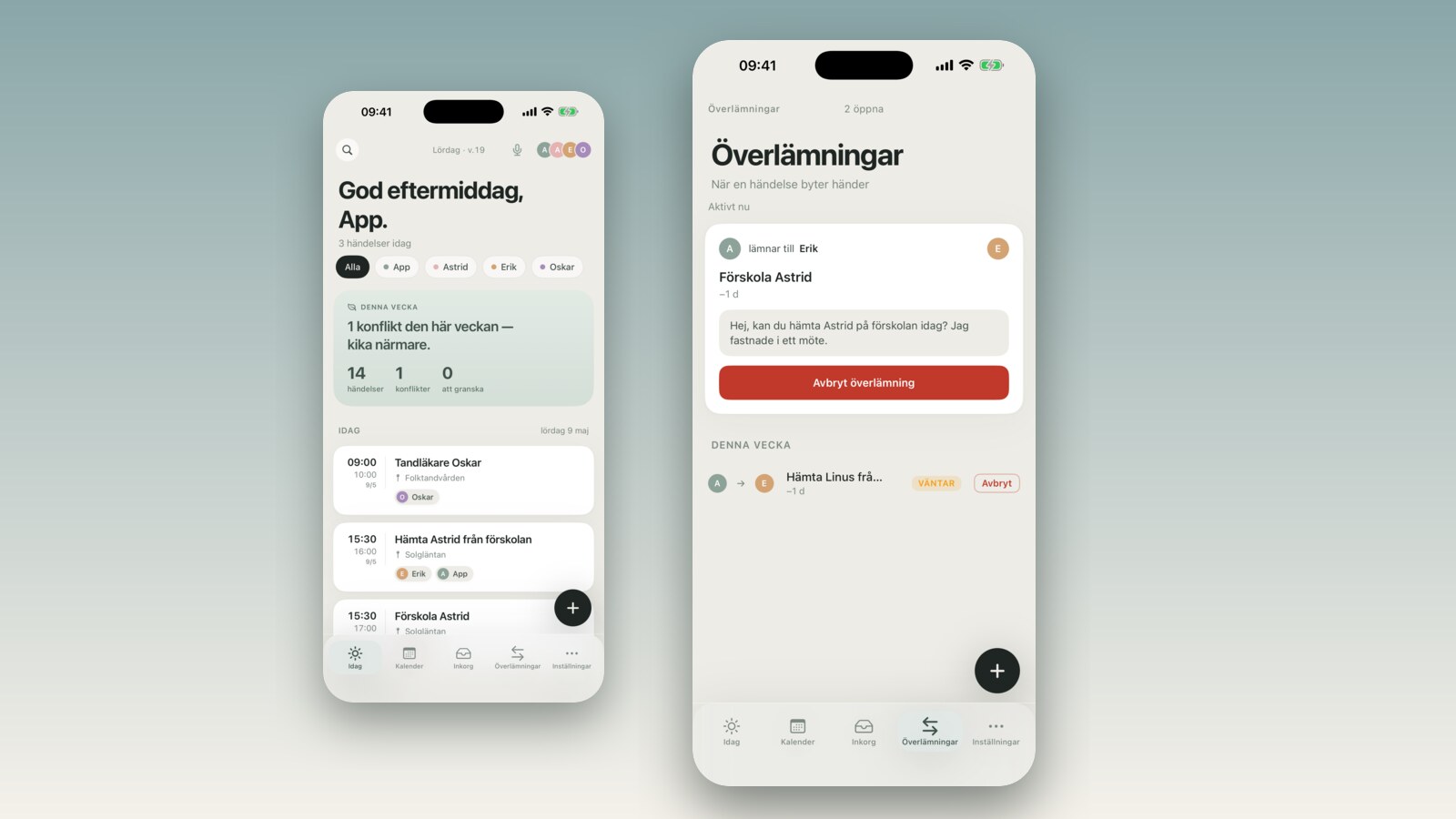
Es ist Donnerstag, 16:15 Uhr. Du steckst in einem Meeting, das sich zieht — die Abholung ist um 17 Uhr. Du schickst Oma eine SMS: „Kannst du Emil heute abholen?" Sie antwortet „Klar!" und dreißig Sekunden später: „Wo ist das?" Du schreibst die Adresse. Sie fragt, welcher Eingang. Du erklärst. Sie fragt, was Emil dabei hat. Du antwortest. Es ist inzwischen 16:24 Uhr, du bist noch im Meeting, und irgendwo in diesem SMS-Verlauf ist die Hälfte der Informationen verschwunden. Emil steht um 17:12 Uhr am falschen Eingang, während Oma ums Gebäude fährt.
Das ist nicht Omas Schuld. Es ist auch nicht deine. Es ist ein Informationsproblem — zu viel Koordination hängt davon ab, dass du unter Druck die richtigen Dinge in der richtigen Reihenfolge tippst.
In FamilyBoard v2.4 kannst du eine Aktivität per iMessage mit einem Tipp übergeben. Zeit, Ort und ein kurzer Text sind bereits verfasst. Der Empfänger braucht die App nicht.
Was sich geändert hat
FamilyBoard hatte die Übergabe-Funktion schon eine Weile — sie erlaubt es, eine Aktivität an eine andere Person in der eigenen Familie zu übertragen. Was fehlte, war die Unterstützung für Menschen außerhalb der App. Oma. Der Nachbar, der einmalig aushilft. Der andere Elternteil, der FamilyBoard noch nicht installiert hat.
In v2.4 erweitern wir die Übergaben um eine neue Option: Per iMessage übergeben. Statt einer internen FamilyBoard-Meldung an einen App-Nutzer öffnet sich die Nachrichten-App mit einer vorgefertigten Textnachricht — bereits ausgefüllt mit Uhrzeit, Adresse (als Maps-Link), dem Namen des Kindes und einer optionalen kurzen Notiz von dir. Der Empfänger bestätigt einfach mit einem Daumen hoch.
Innerhalb von FamilyBoard kannst du weiterhin sehen, ob die Person bestätigt hat oder ob eine Erinnerung sinnvoll wäre. Aber du musst nicht nochmal nachfragen. Du hast bereits alles geschickt.
So funktioniert es
1. Aktivität öffnen. Auf das Ereignis im Kalender tippen — die Abholung, das Training, den Arzttermin. Es spielt keine Rolle, um welchen Aktivitätstyp es sich handelt.
2. Auf „Übergeben" tippen. Die Schaltfläche befindet sich in der Aktivitätsansicht. Du siehst die bekannten Optionen (intern an ein Familienmitglied übergeben) und die neue: „Per iMessage übergeben".
3. Kontakt auswählen. Die Kontaktauswahl öffnet sich. Das ist deine normale iOS-Kontaktliste — Oma, der Nachbar, irgendwer.
4. Nachricht prüfen. Vor dem Versand siehst du eine Vorschau der vorgefertigten Nachricht. Sie enthält: Name der Aktivität, Uhrzeit und Datum, Adresse als klickbaren Maps-Link, den Namen des Kindes und deinen optionalen kurzen Kommentar. Du kannst alles bearbeiten wie eine normale iMessage.
5. Mit einem Tipp absenden. Die Nachrichten-App öffnet sich mit allem vorausgefüllt. Du tippst auf Senden. Zurück in FamilyBoard wird die Aktivität als „übergeben — wartet auf Bestätigung" markiert.
Der Empfänger braucht nur iMessage. Keine App, kein Konto, keine Anleitung.
Wann es besonders nützlich ist
Das naheliegendste Szenario sind Großeltern. Sie helfen gerne, wissen wie man ein Enkelkind abholt, haben aber keine neue App heruntergeladen und sollten das für einen einzigen Einsatz auch nicht müssen. Mit der iMessage-Übergabe bekommen sie alle Informationen in einer einzigen Blase — keine Rückfragen nötig, damit sie den richtigen Weg finden.
Es funktioniert genauso gut für einen Nachbarn oder eine Freundin, die einmalig aushelfen. Du weißt, dass sie gut mit Kindern umgehen können. Du weißt nicht, ob sie für einen einzigen Auftrag eine Kalender-App installieren wollen. Jetzt müssen sie das nicht mehr.
Das dritte Szenario ist heikler, aber häufiger als man denkt: der andere Elternteil, der FamilyBoard noch nicht installiert hat. Das interne Übergabe-System in FamilyBoard funktioniert reibungslos, wenn beide Elternteile in der App sind — aber das herunterzuladen ist eine eigene Entscheidung. Die iMessage-Übergabe erlaubt es dir, Koordinationsinformationen strukturiert und nachvollziehbar zu senden, ohne dass die Übergabe daran scheitert, dass der andere noch nicht verbunden ist. Mehr zu diesem Muster findest du in Oma und Opa in den Familienplan einbinden.
Vergleich mit einer normalen SMS
Die naheliegende Alternative ist, selbst eine SMS zu schreiben. Das funktioniert — wenn du Zeit hast, wenn du daran denkst, die Adresse mitzuschicken, wenn du nicht gerade in einem Meeting sitzt. Die meisten SMS in diesem Kontext werden unter Stress geschrieben und enthalten mindestens eines der folgenden Elemente nicht: genaue Uhrzeit, korrekte Adresse, Name des Kindes, was das Kind dabei hat. Das ist keine Nachlässigkeit — es ist kognitive Überlastung zum falschen Zeitpunkt.
Ein Apple-Calendar-Ereignis per Teilen-Menü zu versenden schickt eine .ics-Datei. Der Empfänger muss darauf tippen, auswählen, ob er es in seinen Kalender importieren möchte, und genug Kalenderintegration haben, damit der Maps-Link auftaucht. Das ist nicht unmöglich, aber es sind vier Schritte für Oma, die iMessage auf ihrem iPhone liest.
Eine iCloud-Kalendereinladung setzt voraus, dass der Empfänger eine Apple-ID hat, die Einladung annimmt und iCloud Calendar aktiviert hat. Alles vernünftige Voraussetzungen — aber du kannst sie nicht immer kontrollieren.
FamilyBoards iMessage-Übergabe ist eine reine Textnachricht mit von der App strukturierten Informationen, nicht von dir im Stress zusammengetippt. Der Empfänger sieht genau das, was er wissen muss, und der Maps-Link funktioniert unabhängig davon, ob er ein iPhone oder Android hat — die Links zeigen auf google.com/maps, nicht auf Apple Maps. Keine App. Kein Konto. Nichts zu bestätigen.
So legst du los
Die Funktion ist ab FamilyBoard v2.4 für alle mit einem Premium-Abonnement verfügbar. Die eigentliche Übergabe erfolgt vom iPhone oder iPad, da iMessage ein Apple-Dienst ist — nutzt du FamilyBoard auf Android, öffnet sich stattdessen eine normale SMS mit demselben vorgefertigten Text. App aktualisieren, eine beliebige Aktivität öffnen und mit einer Abholung testen, die du sowieso koordinieren musst. Sieh dir gerne das vollständige v2.4-Update an für einen Überblick über alle Neuheiten, oder lies über alle Koordinationstools für Familien mit zwei Haushalten.
Am einfachsten beginnst du, indem du eine Test-Übergabe an dich selbst sendest — deine eigene Nummer wählen, schauen wie die Nachricht aussieht, und du weißt, wie der Empfänger es erlebt. Die App ist auf der Startseite verfügbar.
Häufige Fragen
Muss der Empfänger FamilyBoard haben? Nein. Das ist der ganze Punkt. Der Empfänger braucht nur iMessage — das haben praktisch alle iPhone-Nutzer in Deutschland. Kein Konto, kein Download.
Funktioniert es auf Android oder als normale SMS? Die Funktion nutzt die iOS-Nachrichten-App und öffnet einen iMessage-Entwurf. Wenn die Nummer des Empfängers mit einem Android-Gerät verknüpft ist, wird es als normale SMS gesendet (blauer → grüner Sprechblasen — wie gewohnt). Der Inhalt ist identisch. Der Maps-Link in der Nachricht zeigt auf Google Maps und funktioniert auf Android.
Sehe ich, ob sie bestätigt haben? Ja. In FamilyBoard wird die Aktivität als „übergeben" mit dem Status „wartet auf Bestätigung" angezeigt, bis der Empfänger etwas zurückschreibt (ein „OK", einen Daumen hoch, irgendetwas). Wir analysieren nicht den Inhalt der Antwort — wir merken nur, dass eine Antwort eingegangen ist. Du siehst auch, ob du eine Nachricht geschickt, aber keine Antwort erhalten hast und nachfragen möchtest.
Was genau steht in der Nachricht? Ungefähr so: „Hallo! Kannst du Emil heute abholen? Zeit: 17:00 Uhr. Ort: Grundschule am Park, Parkstraße 4 → [In Maps öffnen]. Emil hat seine Schwimmtasche dabei. Danke! / Anna via FamilyBoard." Titel, Uhrzeit, Link, Name des Kindes und dein Kommentar, falls du einen hinzugefügt hast. Du siehst den gesamten Text in der Vorschau, bevor du sendest, und kannst ihn bearbeiten.
Funktioniert der Maps-Link bei Android-Empfängern?
Ja. Der Link zeigt auf google.com/maps mit vorausgefüllten Koordinaten oder der Adresse. Funktioniert in allen mobilen Browsern und öffnet die Google Maps-App direkt, wenn sie installiert ist. Wir verwenden bewusst nicht maps.apple.com.